如何使用 AI 品牌样机
学习在 Image2.ing 将 Logo 或品牌设计制作成真实场景样机:准备清晰素材,选择 T 恤、咖啡杯、帆布包、招牌等九类载体,设置比例、分辨率和渲染质量,再补充视角、光线与场景要求。教程说明标志尺寸、衣物颜色和布料结构的处理技巧,并提供生成后检查文字、比例、颜色与贴合效果的方法,适合品牌展示和提案参考。
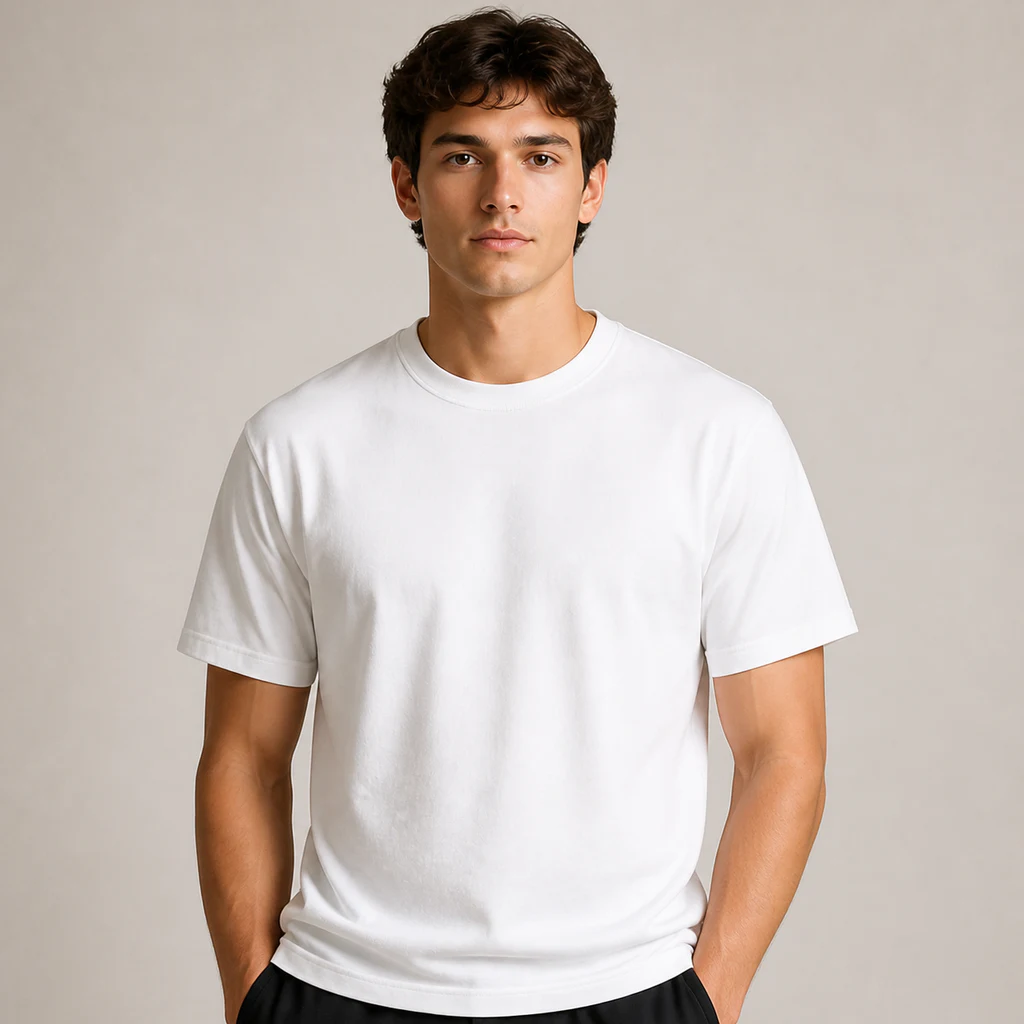
AI 品牌样机可以把平面设计应用到 T 恤、咖啡杯、帆布包和门店招牌等真实载体中,帮助你在提案或制作实物前检查视觉效果。
准备好 Logo 后,直接打开 AI 品牌样机生成器,上传图片并选择样机即可。本文将介绍素材准备、9 种样机类型和输出设置;如果还没有完整的品牌视觉,可先参考 GPT Image 2 品牌设计实战指南。
要点速览
- 上传 JPG、PNG 或 WEBP 格式的 Logo 或设计图,文件不超过 16MB。
- 根据实际用途选择白 T、黑 T、咖啡杯、护肤瓶、帆布包或门店招牌等载体。
- 输出比例可选 1:1、4:5、3:2,分辨率可选 1K、2K、4K。
- 渲染质量包含快速、精细、高质,可按预览或正式交付需求选择。
- 可以补充场景、视角和光线要求,让结果更符合品牌调性。
- 生成结果会自动保存到“我的作品”,完成后可以下载。
编辑说明: 本文依据 2026 年 8 月 22 日工具页当前可见的上传规格、样机类型和输出选项编写。功能发生实质调整时,文章会同步更新。
开始前需要准备什么?
一份适合生成样机的素材不需要很复杂,但应尽量干净、清楚,并保留足够边距。
准备清单:
- Logo、图标、插画或完整的品牌图案
- JPG、PNG 或 WEBP 文件
- 不超过 16MB 的图片
- 品牌主色与辅助色
- 预计使用的载体,例如 T 恤、咖啡杯或门店招牌
- 目标发布渠道,例如网站、电商详情页、社交媒体或品牌提案
- 对场景、视角、光线和背景的基本想法
如果 Logo 需要放在不同颜色的产品上,建议准备深色版和浅色版。带透明背景的 PNG 便于控制图案边界,但 JPG 和 WEBP 同样可以上传。使用带背景的设计时,需要确认背景色本身也是成品的一部分,否则可能影响样机融合效果。
正式开始前还应检查品牌名称、英文拼写、标点、日期和联系方式。样机能帮助你预览应用效果,但不会自动判断品牌信息是否正确。
第一步:上传 Logo 或品牌设计
进入工具页后,在“上传设计”区域选择图片,或将文件拖入上传框。上传完成后,先观察预览图是否完整,尤其要检查 Logo 四周有没有被裁切。
推荐操作:
- 选择清晰、边缘完整的 Logo 文件。
- 确认图案没有贴近图片边界。
- 检查透明区域是否正常。
- 放大预览,查看小字和细线是否清楚。
- 如果文件中包含背景,确认背景与目标样机相符。
上传图片只是建立设计来源,还没有决定最终展示方式。一个横向 Logo 放在杯子和招牌上通常更自然,而较紧凑的图标或方形标志更适合 T 恤胸前、手机壳和护肤瓶。
第二步:从 9 种样机类型中选择载体
样机类型决定了设计出现在哪里,也会直接影响构图、尺寸和阅读距离。不要只选择看起来好看的载体,应优先考虑品牌真正会使用的物料。
- 白 T:适合深色 Logo、彩色图案,以及服装品牌、社群周边和活动服装。
- 白卫衣:适合图形标志、胸前印花、秋冬服装和团队周边。
- 黑 T:适合浅色 Logo、高对比图案、潮流品牌和活动周边。
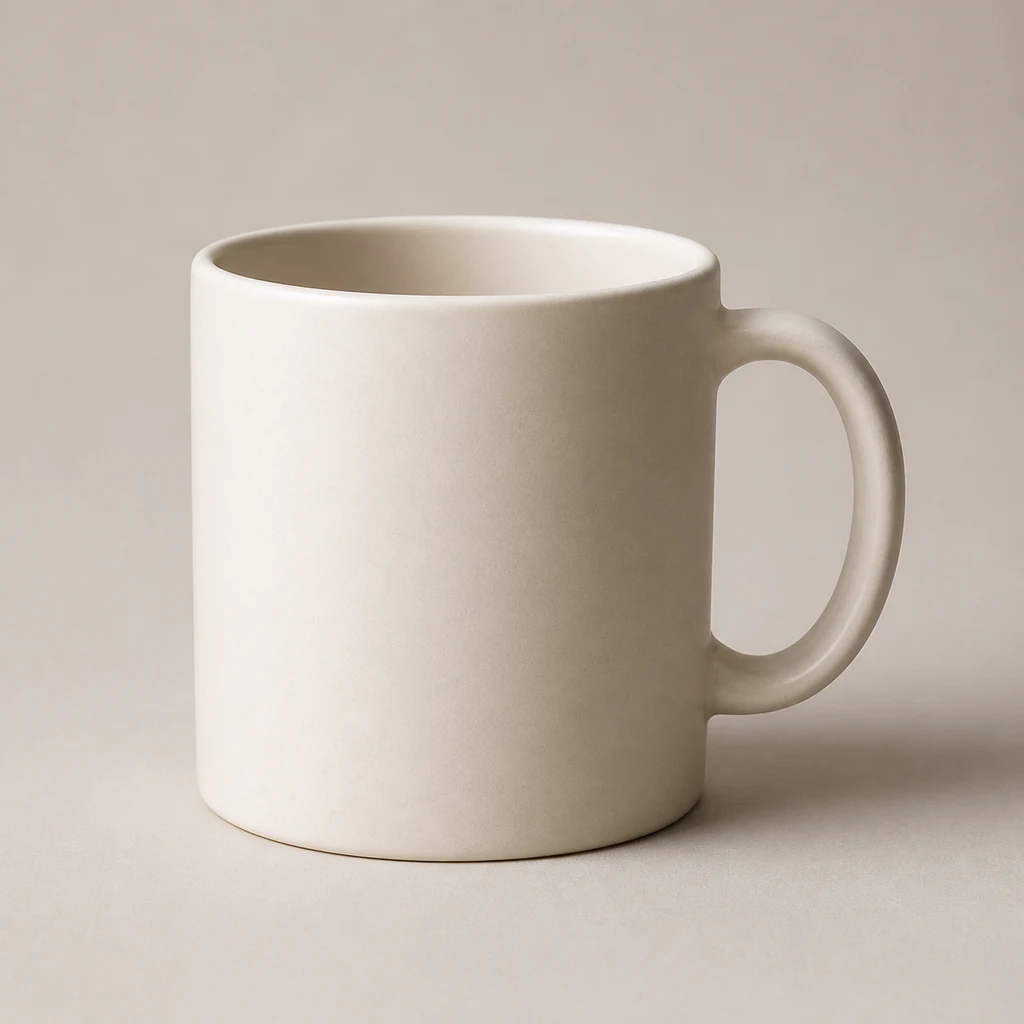
- 咖啡杯:适合简洁 Logo、短品牌名,以及咖啡店和餐饮品牌。
- 外带纸袋:适合 Logo 与品牌辅助图形,以及零售、烘焙和餐饮包装。
- 护肤瓶:适合文字标识、产品标签,以及美妆、护肤和生活方式品牌。
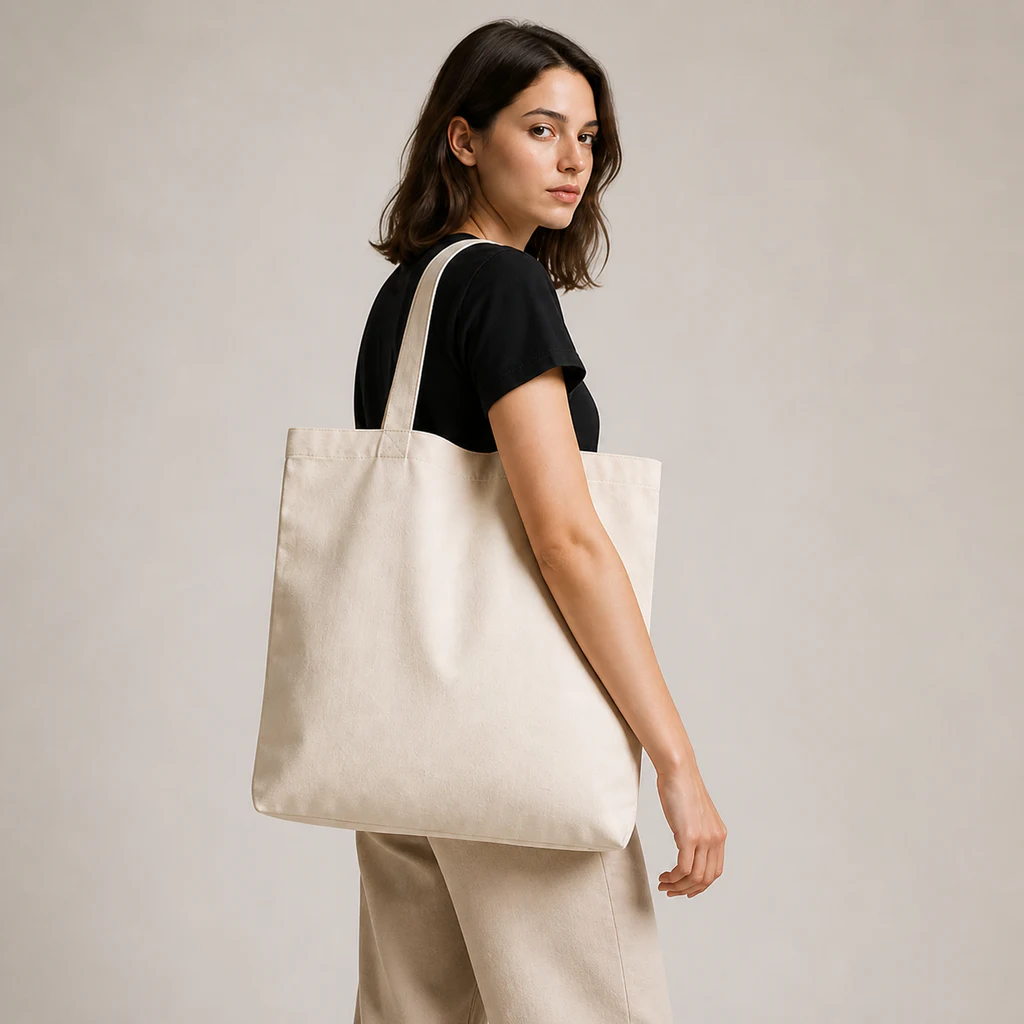
- 帆布包:适合插画、标语、完整图案、文创产品和展会赠品。
- 手机壳:适合图标、重复纹样、数码配件和潮流周边。
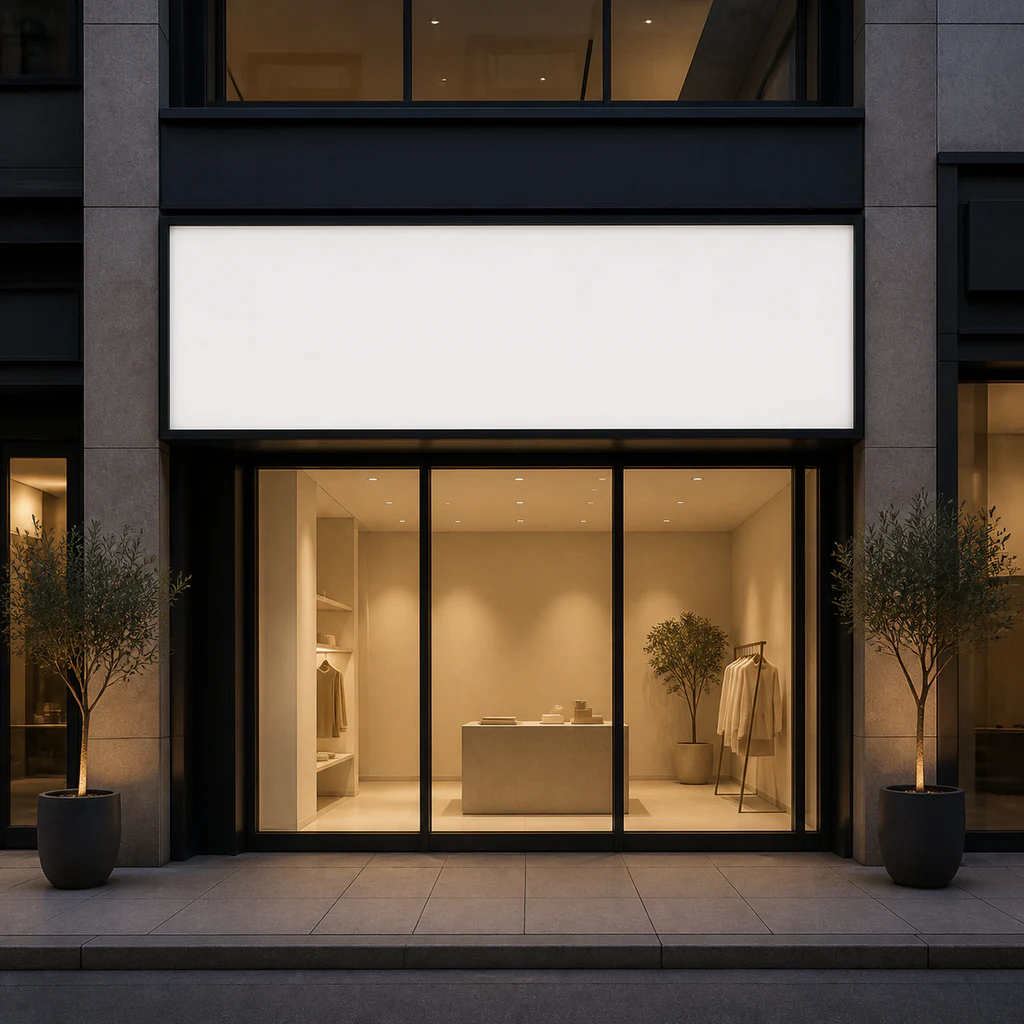
- 门店招牌:适合横向 Logo、品牌名称、门店外观和空间预览。
同一个 Logo 可以生成多个样机,形成一组完整的品牌应用展示。例如,咖啡品牌可以组合咖啡杯、外带纸袋和门店招牌;生活方式品牌可以组合白 T、帆布包和手机壳。想进一步完善品牌应用体系,可以查看 咖啡店品牌设计案例。
第三步:设置比例、分辨率与渲染质量
选择样机后,需要根据使用位置设置输出参数。工具提供 1:1、4:5 和 3:2 三种比例,以及 1K、2K、4K 三档分辨率。
如何选择图片比例?
- 1:1:适合社交媒体方图、作品封面和商品列表缩略图。
- 4:5:适合竖版产品展示、移动端页面和服装样机。
- 3:2:适合横向门店招牌、网站横幅和品牌提案页面。
比例应以最终展示位置为准。准备发布到竖版页面时,不要为了容纳横向 Logo 而盲目选择 3:2,可以让 Logo 在 4:5 画面中保留更多环境空间。
如何选择分辨率?
1K 适合快速查看方向,2K 适合常规网站和提案展示,4K 更适合需要放大查看细节或制作高质量视觉素材的场景。分辨率越高,越应该仔细检查 Logo 边缘、产品结构和背景细节。
如何选择渲染质量?
- 快速:适合比较载体、比例和大致构图。
- 精细:适合调整材质、光线和 Logo 融合效果。
- 高质:适合确认方向后的正式成图。
更高的分辨率和渲染质量不能替代正确的设计文件。先用快速模式确定方向,再根据实际用途提高品质,通常更便于逐步调整。关于模型能力与图像生成基础,可继续阅读 GPT Image 2 完整指南。
第四步:补充场景、视角和光线要求
场景要求应描述最终画面的视觉条件,而不是重复解释 Logo 内容。有效的信息通常包括使用环境、拍摄角度、产品材质、光线方向、背景颜色和画面气质。
下面是一段可以直接修改的场景要求示例:
将上传的 Logo 自然印在白色纯棉 T 恤胸前中央,保持 Logo 原有比例与颜色,不改变文字和图形结构。模特正面站立,上半身构图,T 恤面料纹理清晰,图案随布料产生轻微自然褶皱。使用柔和的左前方自然光,浅灰色摄影棚背景,画面简洁、真实,适合服装品牌电商页面。不要添加额外文字、图标或装饰。
如果生成门店招牌,可以把要求改为“街道正面视角、傍晚自然光、招牌清晰可读”;如果生成护肤瓶,可以写“白色磨砂瓶身、正面产品摄影、柔和侧光、浅米色背景”。
一条场景要求最好只设定一个明确方向。“极简摄影棚背景”和“繁华街头夜景”同时出现,会让画面目标互相冲突。品牌风格不确定时,可以先到 灵感图库查看不同设计案例,再决定背景和光线。
第五步:生成、检查并下载结果
参数确认后开始生成。结果完成时,不要只看整体氛围,还要放大检查 Logo 与产品的接触区域。
检查顺序:
- 品牌名称和文字是否完整。
- Logo 比例是否被拉伸或压缩。
- 品牌颜色是否出现明显偏差。
- 图案是否符合载体的弯曲、褶皱和透视关系。
- 产品边缘、手指、衣领和招牌结构是否自然。
- 背景是否出现多余文字或重复图案。
- 图片比例和分辨率是否符合发布位置。
结果会自动保存到“我的作品”,你可以从作品记录中查看并下载。如果发现问题,优先修改场景要求或更换样机类型,而不是一次加入大量互相冲突的描述。
商用前需要再次检查拼写、比例、颜色和细节,并确认上传的 Logo、字体、插画及其他素材都有权使用。样机适合用于视觉预览和营销素材准备,最终印刷或生产仍应结合实物尺寸、印刷工艺和供应商规范确认。
T 恤 Logo 样机制作有哪些专项技巧?
T 恤是常用的品牌样机之一,也是容易暴露比例、位置和材质问题的载体。
控制 Logo 的实际视觉尺寸
胸前 Logo 不宜默认铺满整件衣服。简洁图标可以采用左胸小标,完整品牌名称可放在胸前中央,活动海报式图案则适合更大的正面印花。描述位置时使用“左胸”“胸前中央”“背部上方”等明确表达。
让图案服从布料结构
真实印花会随着衣服褶皱产生轻微变形,但品牌文字不能因此难以辨认。可以要求“保留原始比例,随面料产生自然轻微褶皱,不改变文字内容”。
根据衣服颜色准备 Logo 版本
白 T 更适合深色或彩色 Logo,黑 T 更适合白色或高亮版本。如果同一个深色 Logo 直接放在黑 T 上,识别度会下降。不要依赖生成过程自动改变品牌标准色。
为发布渠道留出构图空间
电商详情页通常需要看到衣服版型,社交媒体封面更强调图案,品牌提案则可以保留更多背景环境。选择 4:5 时,可通过“全身”“半身”“上半身特写”进一步控制视觉重点。
制作 Logo 样机时常见的错误
Logo 周围没有留白。 图案贴近文件边缘时,生成结果更容易显得拥挤。上传前应给 Logo 保留适当安全区域。
样机类型与品牌不匹配。 护肤品牌不一定需要黑 T,门店品牌也不应只制作手机壳。优先选择真实业务会使用的载体。
同时加入太多风格要求。 极简、复古、未来感和自然手作如果同时出现,画面往往缺少统一方向。先确定一个主风格,再添加材质或光线细节。
忽略文字和比例检查。 整体画面好看不等于可以直接交付。品牌名称、Logo 结构和产品比例都需要放大检查。
直接使用无授权素材。 上传第三方 Logo、字体、人物照片或插画前,应确认使用权限。用于商业宣传时,这一步不能省略。
常见问题
Logo 品牌样机支持哪些图片格式?
支持 JPG、PNG 和 WEBP,单张图片最大 16MB。带透明背景的 PNG 适合边界清楚的 Logo,但其他两种格式同样可以使用。
第一次生成应该选择 1K、2K 还是 4K?
如果还在比较样机和构图,可以先选 1K。方向确定后,根据网站、提案或高质量展示需要选择 2K 或 4K。正式使用前仍需放大检查细节。
为什么 Logo 在样机上看起来太大或太小?
常见原因是上传图片留白不足,或场景要求没有说明位置和尺寸。可以在描述中补充“胸前中央,中等尺寸”“左胸小标”或“占招牌宽度约一半”等要求。
生成结果保存在哪里?
完成的结果会自动保存到“我的作品”,你可以在作品记录中查看并下载,便于后续比较不同载体和版本。
生成的样机可以直接商用吗?
在遵守商业使用说明和服务条款、并确认上传素材拥有合法使用权的前提下,样机可以用于商业项目。发布前仍应检查拼写、比例、颜色和产品细节;涉及印刷、包装生产或门店施工时,还应根据实际尺寸和工艺重新校对。
开始制作你的品牌样机
准备好 Logo 后,打开 AI 品牌样机生成器,选择白 T、咖啡杯、帆布包或门店招牌等载体,设置比例与分辨率,再补充场景、视角和光线要求即可开始生成。
如果还需要设计 Logo、完善品牌配色或理解图像模型的使用方法,可以继续查看 品牌视觉设计指南和 更多创意案例,再把确定后的视觉方案制作成一套完整样机。
相关文章
- AI 灵感图库|海报、品牌、电商与图片编辑案例
通过 Image2.ing 灵感图库学习分析海报、品牌视觉、电商图片与图像编辑案例。文章讲解如何拆分主体、构图、光线、配色与文字层级,将案例提示词改写成自己的需求,并在需要保留人物或商品细节时补充参考图。结合具体创作方向与常见问题,了解分辨率选择、结果检查和商业素材权利,逐步形成可以复用的图片创作流程。
- GPT-image-2 品牌设计实战指南:一句话生成全套品牌视觉的时代到了
学习使用 GPT Image 2 从品牌定位开始制作完整视觉方案:先确定目标用户与品牌调性,再逐步生成 Logo、配色规范、产品包装、应用物料与门店效果图。本文结合具体提示词讲解六步创作流程、参考图使用方式和保持视觉一致性的技巧,并说明 AI 在文字、标志细节及最终交付中的局限,便于整理可继续深化的品牌提案。
- GPT-image-2 咖啡店品牌设计实战:3小时完成全套VI
以「栖野咖啡」为例,拆解使用 GPT Image 2 制作咖啡店品牌视觉的完整流程。从品牌定位卡、图形与字标 Logo、色彩系统开始,延伸到门头招牌、咖啡杯、杯套、菜单、包装组合和社交媒体模板。文章附各阶段的提示词与设计思路,讲解如何复用同一标志和配色,让不同物料在提案中保持统一,并检查文字与应用细节。
- 全网最全的GPT-image2应用总结,我替你整理好了
GPT Image 2 中文创作指南,结合电商海报、详情页、活动宣传、Logo、品牌视觉、包装、样机、文创与软件界面等十类案例讲解使用方法。了解提示词如何描述主体、排版、材质和参考图要求,并查看模型规格、使用入口与费用说明。通过实际图片拆解适合的创作方向,学习检查生成文字和细节,再把提示词调整为自己的项目需求。