
如何用 AI 去除图片水印
了解 AI 去除图片水印的基本流程:上传 JPG、PNG 或 WebP 图片,确认需要处理的区域,通过图像修复补全背景,再对比预览并下载结果。本文解释 AI 如何参考周围纹理、颜色与光影,介绍高分辨率素材和分区域处理的使用建议,帮助检查修复边缘及细节。仅对自己拥有编辑权的图片操作,效果取决于水印范围与原图质量。
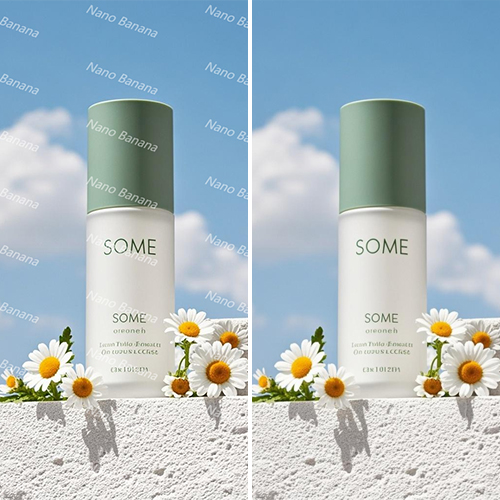
水印常常出现在下载的素材图、扫描文档或社交平台上,影响二次创作与商业使用。传统 PS 去水印耗时且容易留下痕迹,而 AI 去水印工具可以智能识别水印区域并自然填充背景,几分钟内就能得到干净可用的图片。
为什么用 AI 去水印?
AI 模型能够分析水印周围的纹理、颜色和光影,自动重建被遮挡的像素。相比手动克隆图章,AI 在处理半透明水印、重复图案水印和复杂背景时效率更高,尤其适合没有专业修图经验的用户。
操作步骤
- 上传图片:选择需要去水印的照片,支持 JPG、PNG、WebP 等常见格式。
- 框选或自动识别水印区域:部分工具支持一键检测水印,也可手动涂抹标记。
- AI 修复生成:点击生成后,模型会填充水印区域并输出高清结果。
- 对比预览并下载:确认效果满意后导出无水印图片。
使用建议
- 尽量选择原图分辨率较高的文件,修复细节更清晰。
- 对于大面积水印,可分区域多次处理,效果更自然。
- 请遵守版权法规,仅对有权编辑的图片进行去水印操作。
借助 Image2.ing 等 AI 图像工具,去水印、修图、风格转换都可以在同一平台完成,让创作流程更高效。
试试这些 AI 工具
相关文章
- AI 灵感图库|海报、品牌、电商与图片编辑案例
通过 Image2.ing 灵感图库学习分析海报、品牌视觉、电商图片与图像编辑案例。文章讲解如何拆分主体、构图、光线、配色与文字层级,将案例提示词改写成自己的需求,并在需要保留人物或商品细节时补充参考图。结合具体创作方向与常见问题,了解分辨率选择、结果检查和商业素材权利,逐步形成可以复用的图片创作流程。
- 全网最全的GPT-image2应用总结,我替你整理好了
GPT Image 2 中文创作指南,结合电商海报、详情页、活动宣传、Logo、品牌视觉、包装、样机、文创与软件界面等十类案例讲解使用方法。了解提示词如何描述主体、排版、材质和参考图要求,并查看模型规格、使用入口与费用说明。通过实际图片拆解适合的创作方向,学习检查生成文字和细节,再把提示词调整为自己的项目需求。
- GPT-image-2 品牌设计实战指南:一句话生成全套品牌视觉的时代到了
学习使用 GPT Image 2 从品牌定位开始制作完整视觉方案:先确定目标用户与品牌调性,再逐步生成 Logo、配色规范、产品包装、应用物料与门店效果图。本文结合具体提示词讲解六步创作流程、参考图使用方式和保持视觉一致性的技巧,并说明 AI 在文字、标志细节及最终交付中的局限,便于整理可继续深化的品牌提案。
- 用 GPT Image 2 做完了一个儿童户外品牌设计,从 Logo 到上新全流程
跟随儿童户外品牌「橡果谷」案例,学习用 GPT Image 2 从零建立统一的品牌视觉。内容覆盖九宫格 Logo、品牌物料、童鞋结构与渲染、冲锋衣、背包、童模上身图、营销海报、商品套图和 15 秒讲解视频,附各阶段可参考的完整提示词。通过产品与场景之间的衔接,理解如何保持标志、配色和整体风格一致。